理容室の電話予約台帳
ご紹介と使い方(図解)
電話で受けた予約を、紙の台帳の代わりに画面で控えるしくみです。
電話の受け方はいままでどおり。お客さまの側は何も変わりません。いつものインターネット(Edge か Chrome)で使えます。
お試し版で、この資料と同じ画面を24時間さわっていただけます。お申込みの方法は 4章 をご覧ください。
1この台帳でできること
電話で受けた予約を、紙の台帳の代わりに画面で控える、理容室のための台帳です。1人で営む店から、スタッフ10名までのお店に合わせられます。
最初の版でしないこと
- お客さまがインターネットで自分で予約すること(予約は、お店の方が電話で受けて入れます)
- LINE・メール・SMS でのお知らせ、電話の自動応答
- レジ(お会計)・ポイントカード、作業内容ごとに時間を変えること(時間はスタッフごと、またはお店の合計で決めます)
2しくみ(全体の流れ)
予約台帳を開く
| 使う人 | お店の方だけ(パスワードでログイン)。お名前と電話番号を扱うので、お客さまは見られません。 |
|---|---|
| お試し版 | お申込みいただいた方ごとに、別々の台帳が開きます(4章)。ほかの方の操作とは混ざりません。 |
| 使う機械 | パソコン・タブレット・スマホのどれでも、同じ画面が使えます。いまお持ちの機械で始められます。 |
| 予約の受け方 | いままでどおり電話。画面にするのは「控える・確かめる・直す」ところだけです。 |
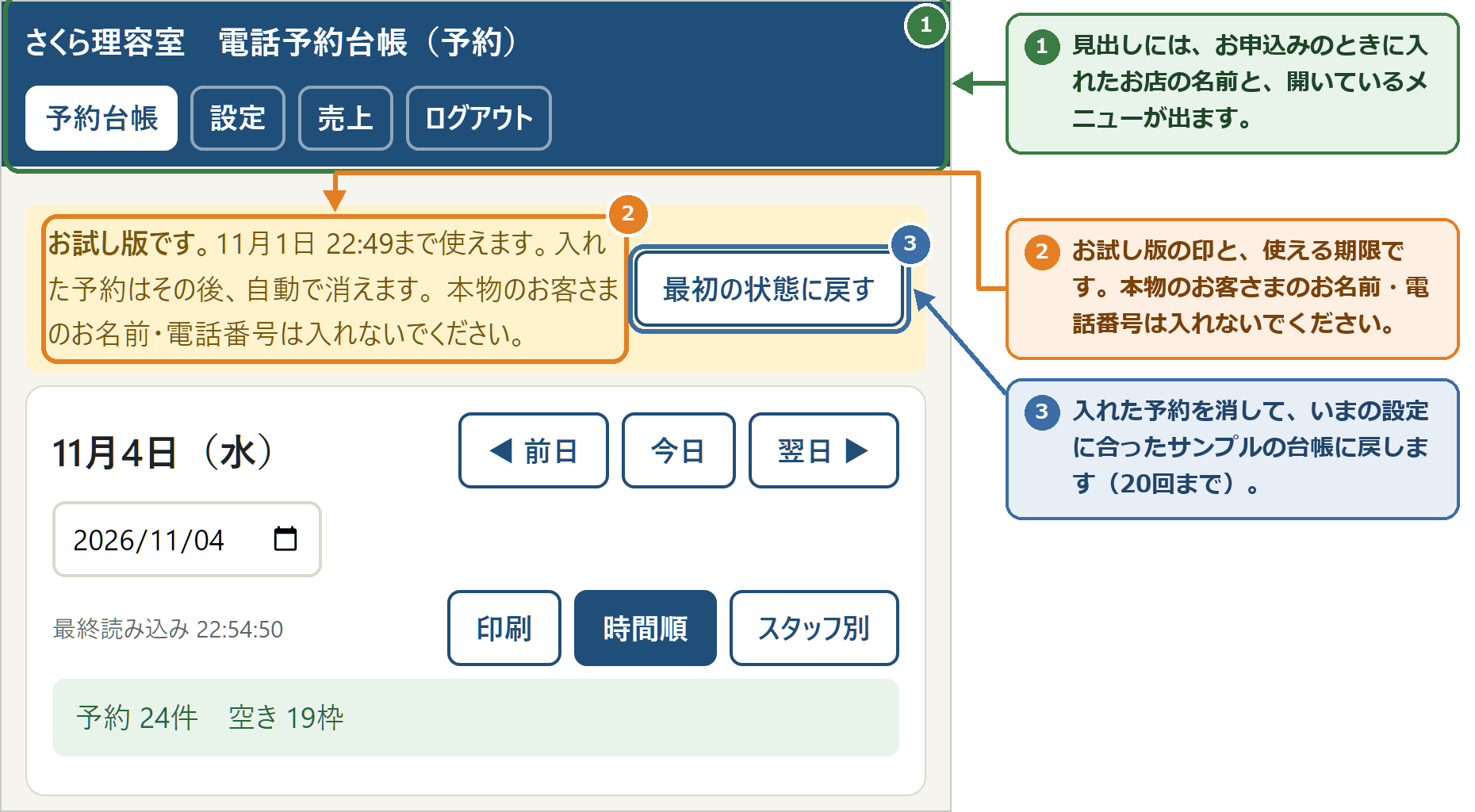
| 画面の切り替え | 上の「予約台帳」「設定」「売上」で切り替えます。表題の「電話予約台帳」の横に、いま開いている画面が(予約)(設定)(売上)と出ます。 |
3予約の時間の考え方
この資料の画面は、始業8:00・終業19:00、予約は20分ごと、お昼休み12:00〜13:00、月曜定休の設定です。予約の受け方は「スタッフ別」で、Aさん(カット・眉そり・ひげ整え)とBさん(顔そり・シャンプー・ブロー)の2人、同じ時間に受ける数は2件にしています。最初の設定では、予約の受け方は「お店として」、同じ時間に受ける数は1件です。どれもお店に合わせて変えられます(9章・10章)。
スタッフ別:作業内容で担当が決まる
予約のときに作業内容を選ぶと、その作業を担当するスタッフが番号順に続けて受け持ちます。1人の作業時間は、作業内容をいくつ選んでも同じ(この例では15分)です。下は「カット」と「顔そり」を選んだお客さまが、20分ごとに3人来た例です。
| お客さま | 予約の開始 | Aさん:カット | Bさん:顔そり | 終わり |
|---|---|---|---|---|
| 1人目 | 9:00 | 9:00〜9:15 | 9:15〜9:30 | 9:30 |
| 2人目 | 9:20 | 9:20〜9:35 | 9:35〜9:50 | 9:50 |
| 3人目 | 9:40 | 9:40〜9:55 | 9:55〜10:10 | 10:10 |
3つの決まり
| 同じ時間に受ける数 | 同じ時間に受けられる予約の数を、お店で決めます(最初は1件)。スタッフが空いていても、この数を超えては受けません。 |
|---|---|
| お店の休憩 | 休憩の時間に始まる予約は受けません。休憩の前に始まる予約は受けられます(例:休憩が13:00からなら、12:40の予約は受けて、最後まで行います)。 |
| お店として | スタッフを分けない受け方もできます。お客さま1人にかかる時間をお店で1つ決め、作業内容は料金と記録のために選びます(10章)。このときの「同じ時間に受ける数」は同じ時刻に始まる予約の数です。作業中に次の予約を重ねて受けられるのはスタッフの人数まで(例:作業30分・20分ごとでも、スタッフが2人なら8:00と8:20の両方を受けます。1人なら8:20は受けません)。 |
4お試し版を始める(お申込み)
この資料の5章から先は、お試し版でそのままお試しいただけます。お名前とメールアドレスだけで始められ、料金はかかりません。
| あなた専用の台帳 | 架空のお客さまの予約(「サンプル」の札つき)が入った台帳が開きます。予約の追加・変更・キャンセル、来店チェック、設定の変更、売上表まで、すべてお試しいただけます。ほかの方の操作とは混ざりません。 |
|---|---|
| 使える時間 | 最初にログインしてから24時間。入れた予約は、その後自動で消えます。 |
| 2台で試す | パソコンとスマホなど、同じメールアドレスでログインすると同じ台帳が開きます。片方で入れた予約がもう片方に出ること、2台で同じ時間を取ろうとすると片方だけが入ることを確かめられます。 |
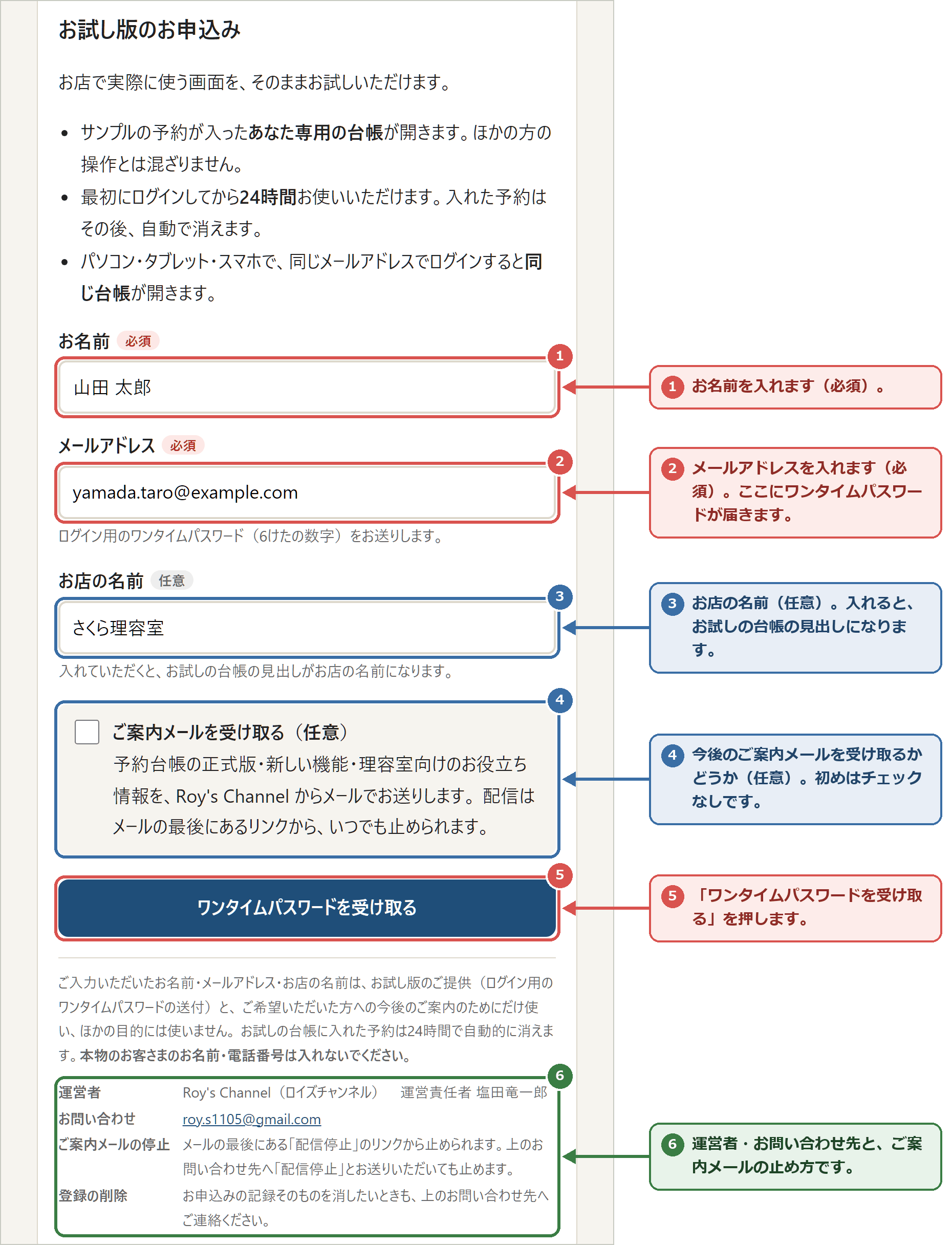
- お試し版のお申込みページを開きます。 お試し版のお申込みページを開く 図1の画面が出ます。
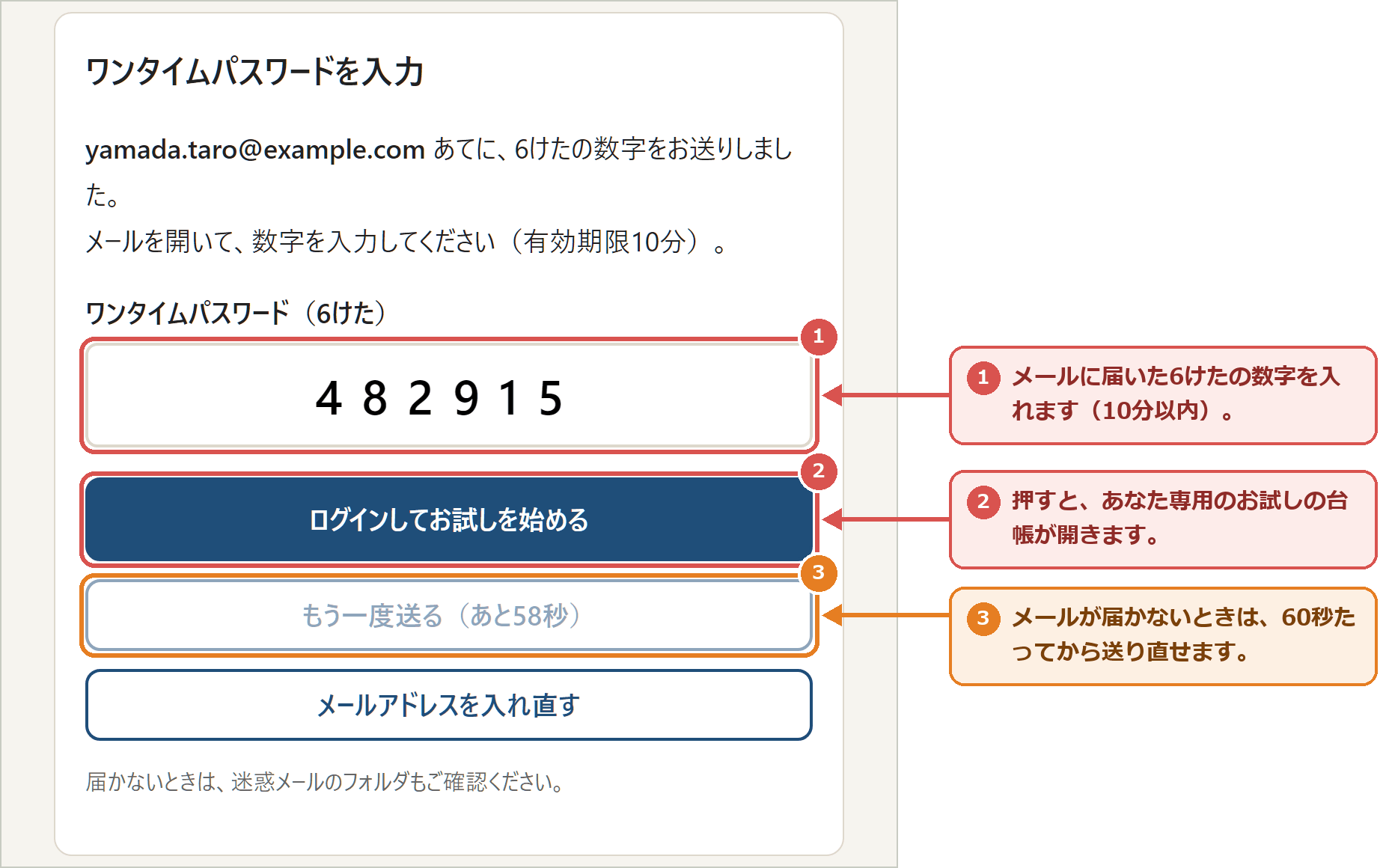
- お名前とメールアドレスを入れて、「ワンタイムパスワードを受け取る」を押します。 入れたメールアドレスに、6けたの数字(ワンタイムパスワード)が届きます。画面は図2に変わります。 お店の名前とご案内メールは任意です。ご案内メールは、チェックを入れた方にだけお送りします。
- メールに届いた6けたの数字を入れて、「ログインしてお試しを始める」を押します。 あなた専用の台帳(図3)が開きます。 メールが届かないときは、迷惑メールのフォルダを見てください。60秒たつと「もう一度送る」が押せます(前に届いた数字は使えなくなります)。
お店でお使いいただくときは
お店専用のパスワードでログインします。一度ログインすると12時間そのまま使えます。パスワードは、お店の方以外には教えないでください。お試し版のお申込みやメールの数字は要りません。
5予約台帳の見方
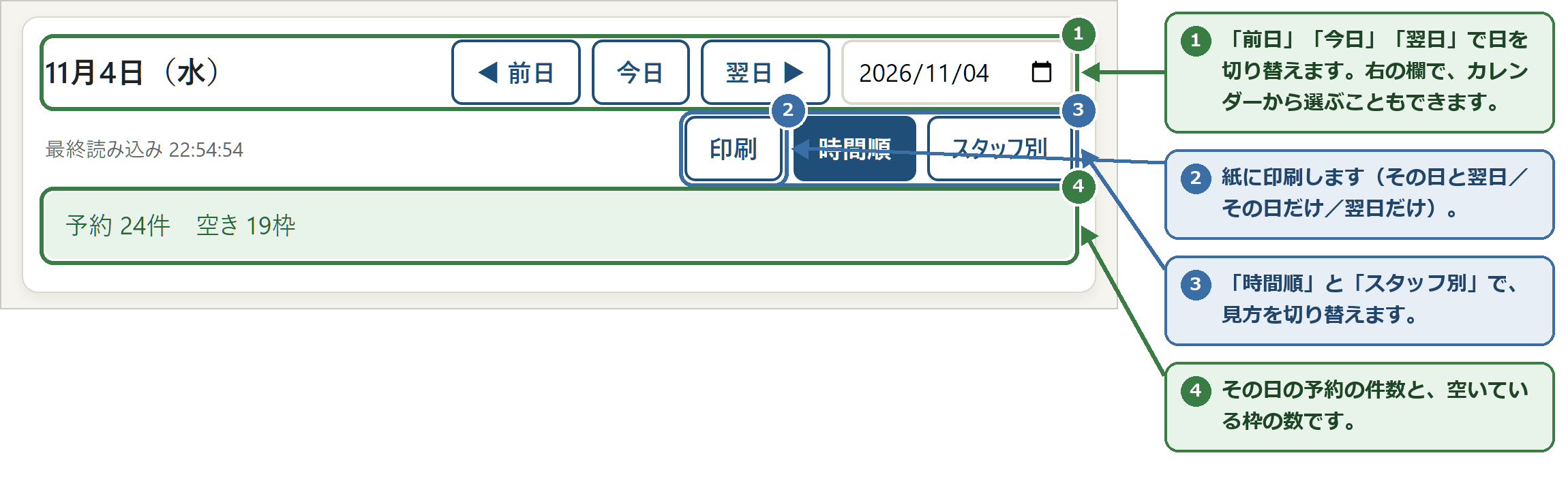
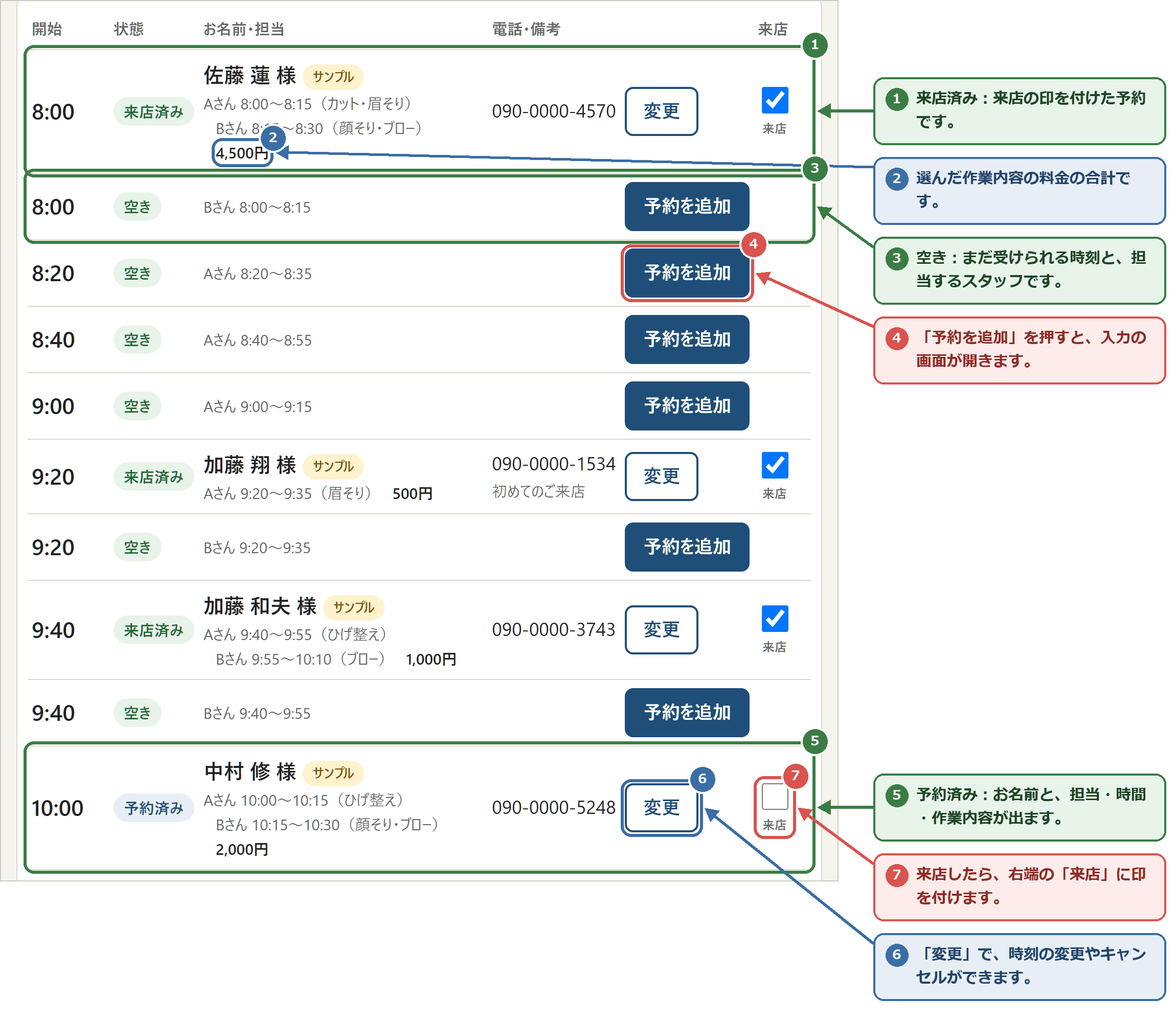
| 予約済み(青) | お名前・電話番号・備考と、担当のスタッフ・時間・作業内容・料金が出ます。「変更」で直せます。 |
|---|---|
| 来店済み(緑) | 右端の「来店」に印を付けた予約です。印は、もう一度押すと外せます。 |
| 空き(緑) | まだ受けられる時間です。「予約を追加」で入れます。同じ時刻に予約が入っていても、まだ受けられれば「空き」の行が続きます。 |
| 受付不可(灰色) | 受けられない時間です。理由が書いてあるので、電話口で迷いません。 |

6電話で予約を受ける
- お客さまの希望の日を開きます(「翌日」のボタンや、日付の欄)。 その日の空きが並びます。空いている時刻をお客さまにお伝えします。
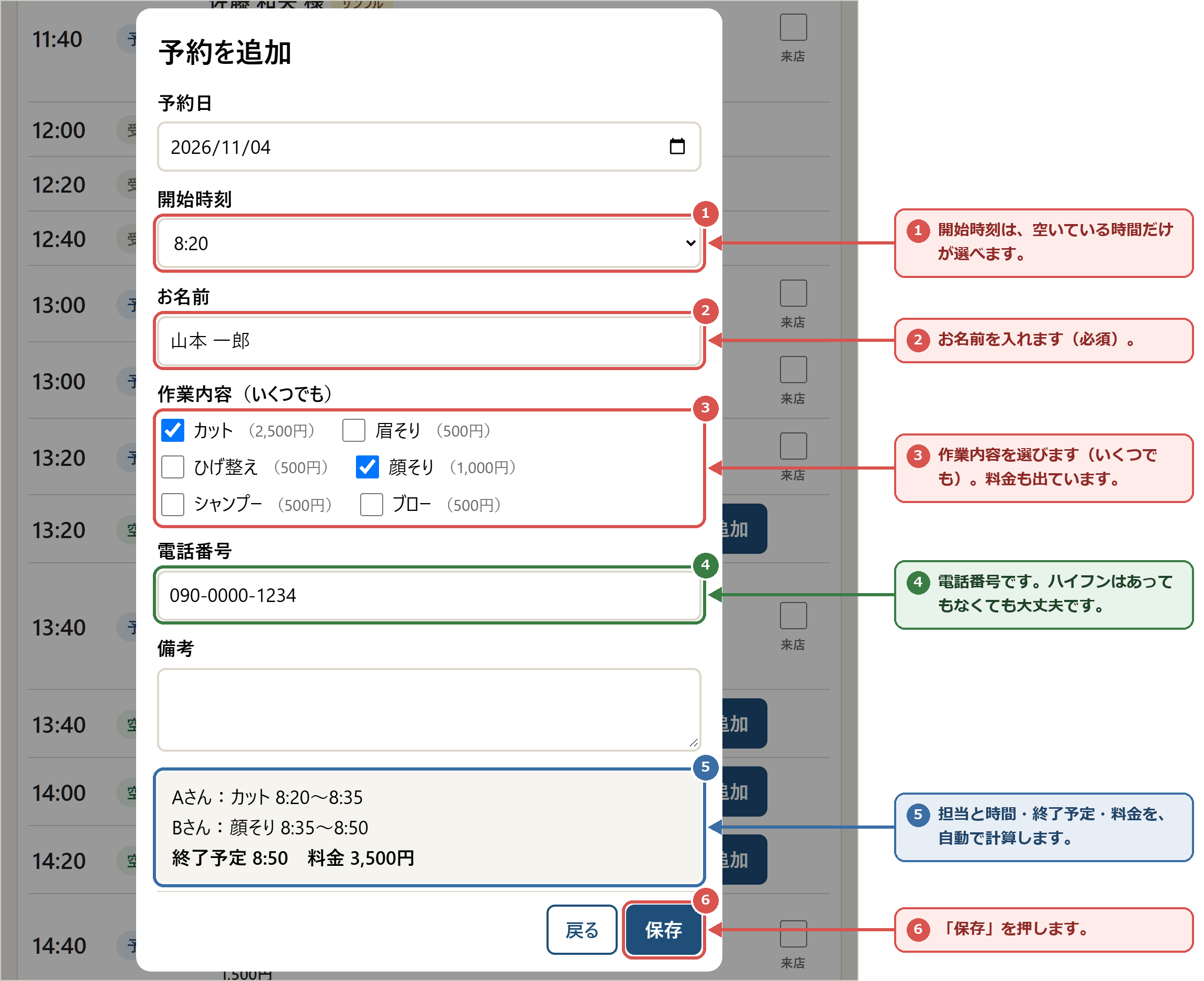
- 決まった時刻の行の「予約を追加」を押します。 図7の画面が出ます。開始時刻は、押した行の時刻になっています。
- お名前と電話番号を入れ、作業内容にチェックを入れます(いくつでも。備考は必要なときだけ)。 下の灰色の欄に、担当のスタッフと時間・終了予定・料金が出ます。作業内容を変えると、開始時刻の選べる時間も変わります。
- 「保存」を押します。 画面の上に「○月○日 ○:○○ ○○様の予約を保存しました。お客さまに日時をお伝えください。」と出ます。 「この時間は、ほかの端末で先に予約されました」「同じ時間の予約がいっぱいです」などと出たら、ほかの機械で先に入った予約があります。画面が読み直されるので、別の空き時間をお伝えしてください。 「通信に失敗しました」と出たら、もう一度「保存」を押してください。二重に入ることはありません。
- お客さまに日時をお伝えして、電話を終えます。
7予約を変更する・キャンセルする
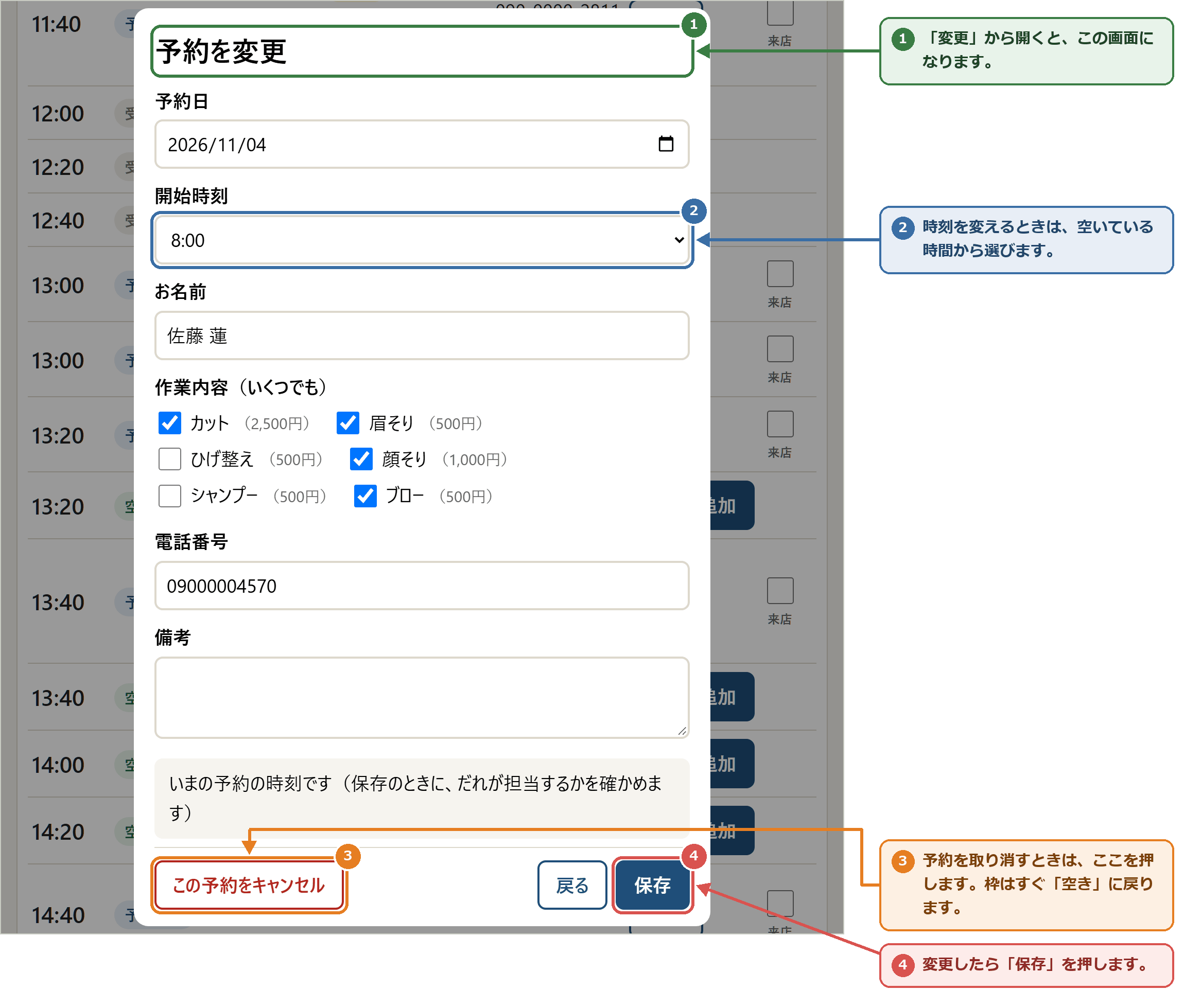
時刻・お名前・作業内容・電話番号を直す
- その予約の行の「変更」を押します。 図8の画面が出ます。
- 直したいところを書き換えて「保存」を押します。 「予約を変更しました」と出ます。時刻や作業内容を変えたときは、担当と時間・料金も取り直します。 変更先の時間が先に埋まっていたときは、変更されません。元の予約はそのまま残ります。 「ほかの端末で先に変更されています」と出たら、もう1台で同じ予約が直されています。画面が読み直されるので、内容を確かめてからもう一度直してください。
キャンセルする
- 「変更」の画面で「この予約をキャンセル」を押し、確認で「OK」を押します。 「予約をキャンセルしました。枠は空きに戻りました。」と出ます。
8スタッフ別の時刻表
画面の上の「スタッフ別」を押すと、スタッフの予定が、時刻の目盛りをそろえて並びます(スタッフの人数ぶんの列。「お店として」受けているときは、同じ時間に受けられる数ぶんの列)。
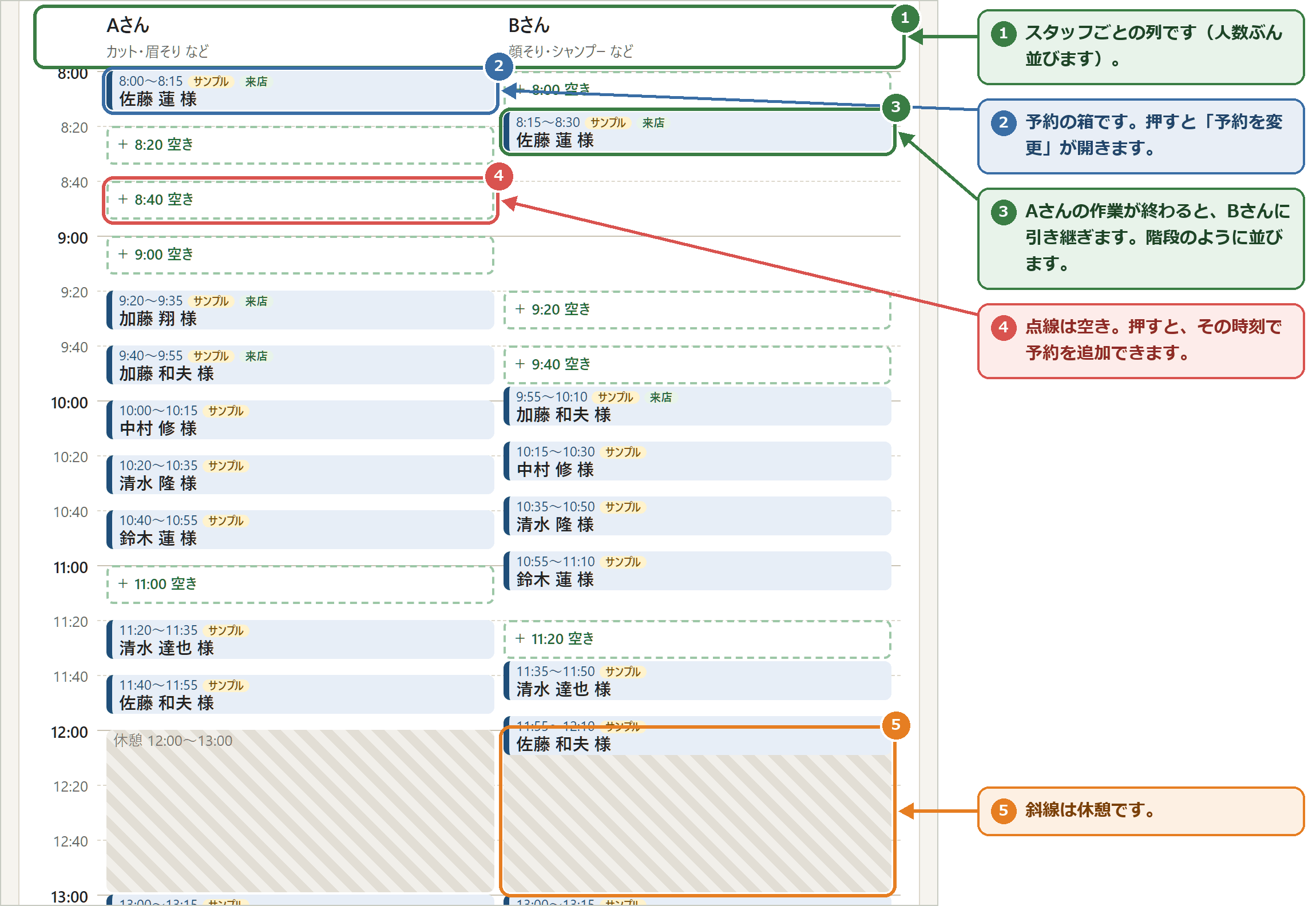
- Aさんの作業が終わるとBさんに引き継ぐので、予約が階段のように並びます。みんなの空き具合が一目で分かります。
- 今日を開いているときは、いまの時刻に赤い線が出ます。来店の印を付けた予約には「来店」の札が付きます。
- 点線の「+ 空き」を押すと、その時刻で予約を追加できます。予約の箱を押すと「予約を変更」が開きます。
9お店の設定(営業時間・休憩・作業内容と料金)
画面の上の「設定」を押します。お店の決まりは、ここでまとめて決めます。変えたら、いちばん下の「設定を保存」を押します。
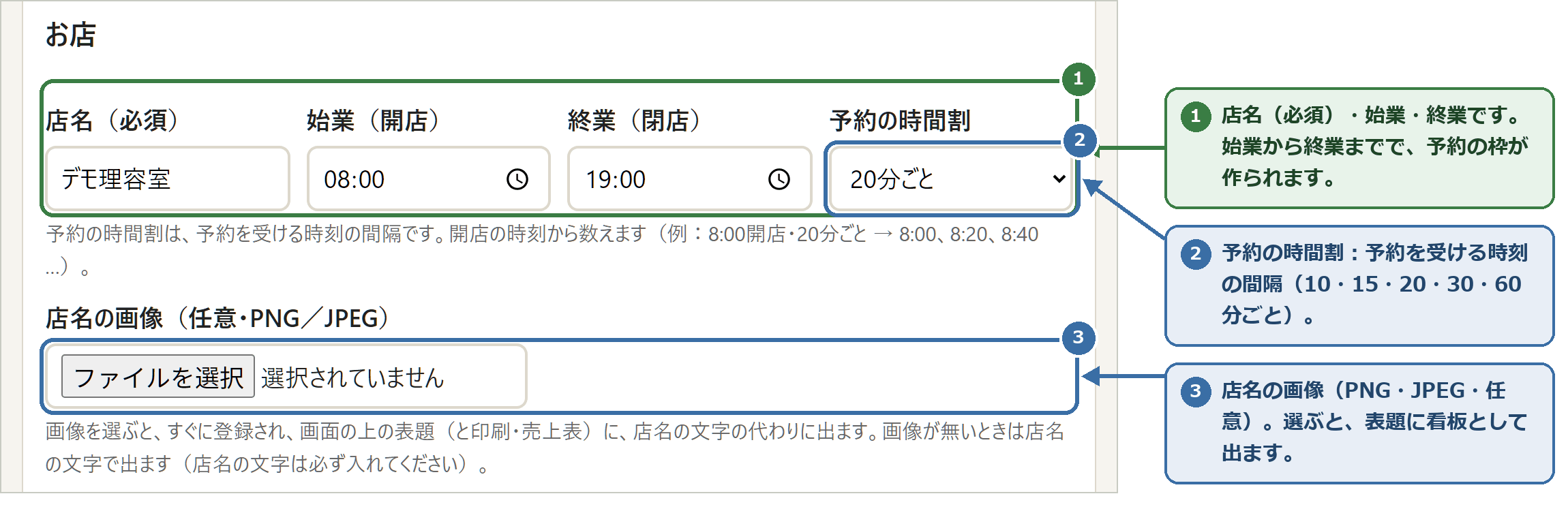
| 店名(必須) | 画面の表題・印刷・売上表に出ます。店名の画像を使うときも、文字の店名は必ず入れます。 |
|---|---|
| 始業・終業 | 最初は8:00〜19:00です。始業から終業までで予約の枠が作られ、終わりが終業を過ぎる時刻は出ません。 |
| 予約の時間割 | 予約を受ける時刻の間隔です(10・15・20・30・60分ごと)。始業の時刻から数えます。 |
| 店名の画像 | お店のロゴなど(PNG・JPEG)を選ぶと、すぐ登録され、表題に看板として出ます(売上表・印刷にも)。透過のPNGも使えます。大きな画像は自動で縮めます。「画像を消す」で文字に戻ります。 |
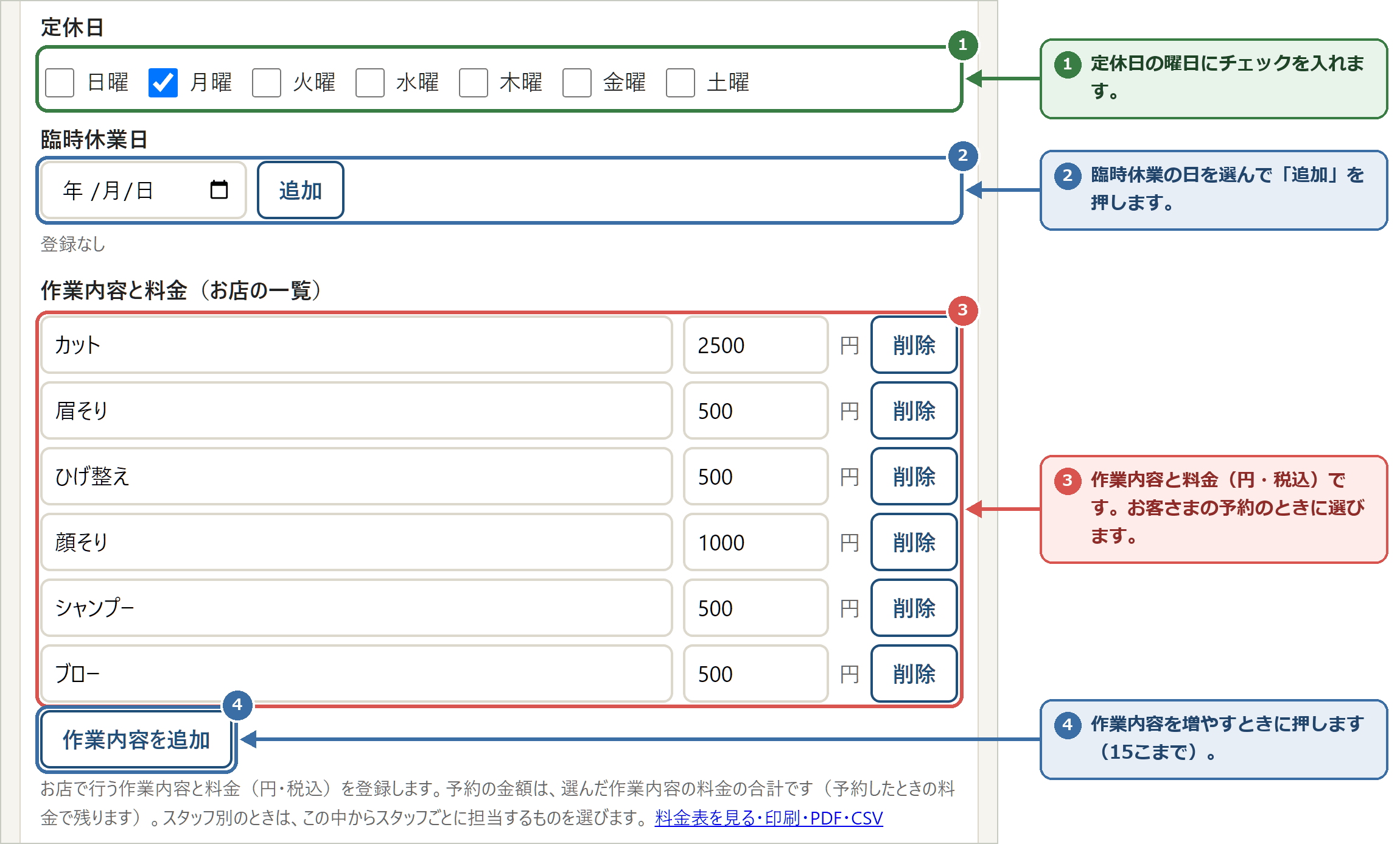
- 定休日の曜日にチェックを入れます。臨時休業の日があれば、日付を選んで「追加」を押します。
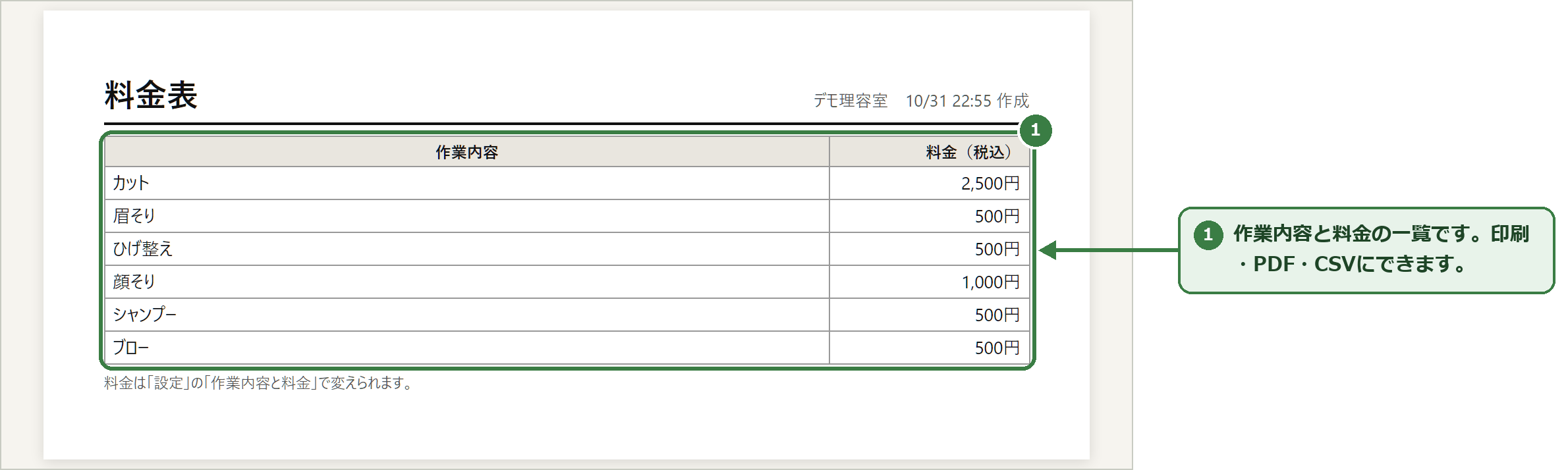
- 「作業内容と料金」に、お店で行う作業内容と料金(円・税込)を入れます。 ここに入れた作業内容が、予約のときに選べます(6章)。15こまで登録できます。料金表は「料金表を見る・印刷・PDF・CSV」から開けます(11章)。
- お店の休憩(お昼休みなど)は、次の章の図12の欄で決めます。
- 「設定を保存」を押します。 「設定を保存しました。」と出ます。予約台帳の枠が、新しい設定で作り直されます。 営業時間を短くしたり定休日を増やしたりしても、すでに入っている予約は消えません。新しい設定と食い違う予約には ⚠ が付くので、お客さまにご連絡のうえ「変更」してください。
10予約の受け方とスタッフの設定
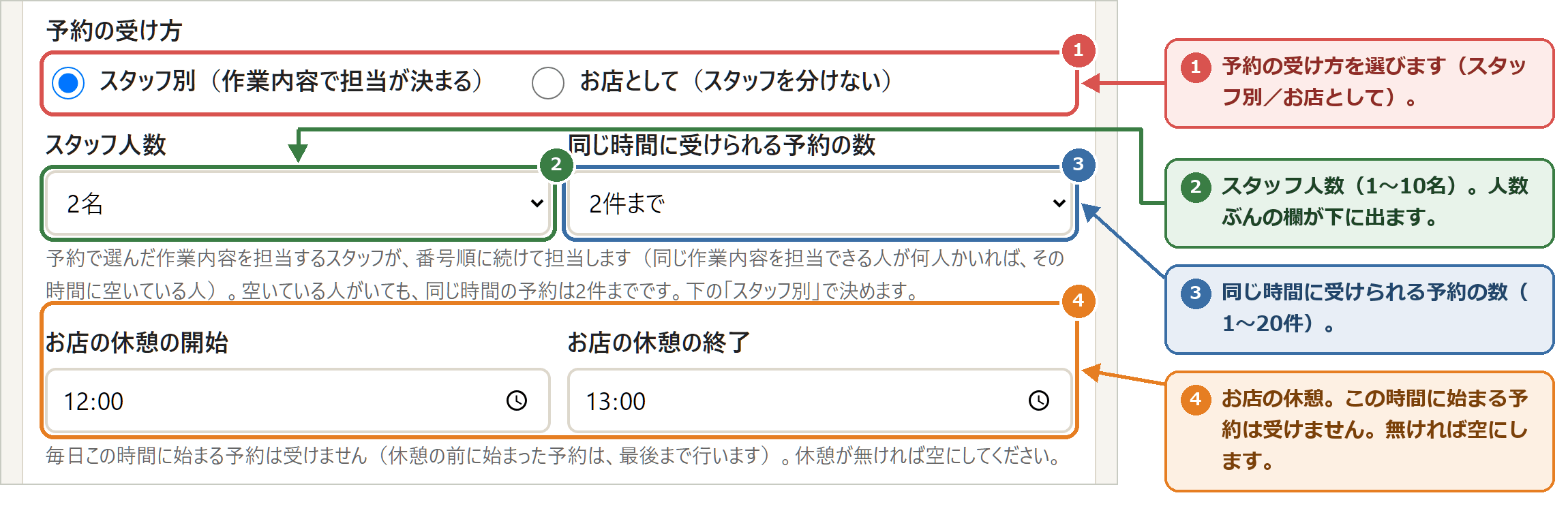
| スタッフ別 | スタッフごとに、担当する作業内容・作業時間・休憩を決めます。予約で選んだ作業内容で、担当が自動で決まります。スタッフは1〜10名まで。人数を決めると、その人数ぶんの欄が下に出ます。 |
|---|---|
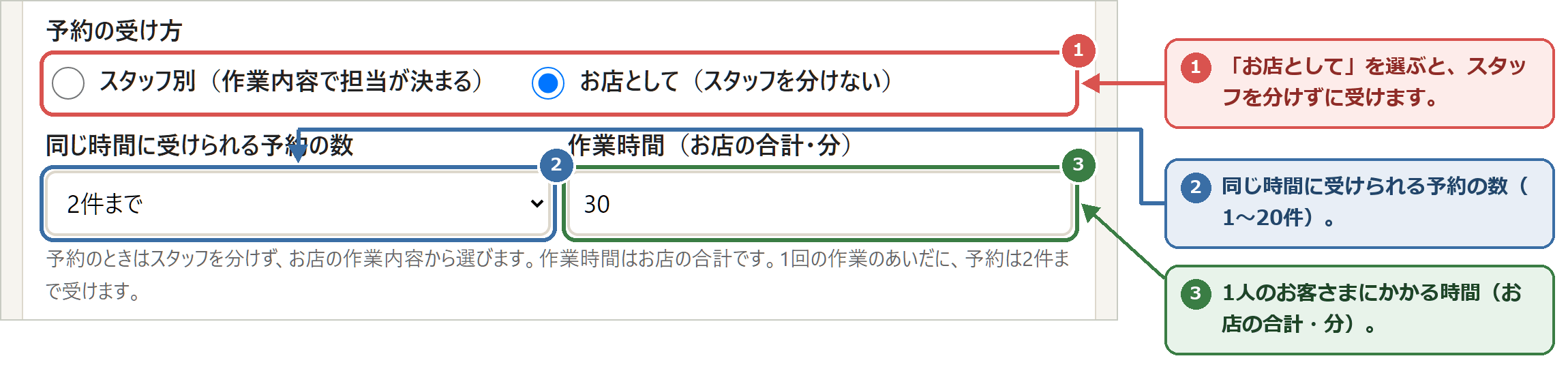
| お店として | スタッフを分けずに受けます。予約では作業内容だけを選びます(図13)。スタッフ人数も決めます。作業中に次の予約を重ねて受けられるのは、スタッフの人数までです(1人なら、作業が終わってから次の予約)。 |
| 同じ時間に受ける数 | 同じ時間に受けられる予約の数(1〜20件)。どちらの受け方でも使います。スタッフ別では作業のあいだに同時に進む数、お店としては同じ時刻に始まる数です。 |
| お店の休憩 | 毎日この時間に始まる予約は受けません。休憩の前に始まった予約は、最後まで行います。休憩が無ければ空にします。 |
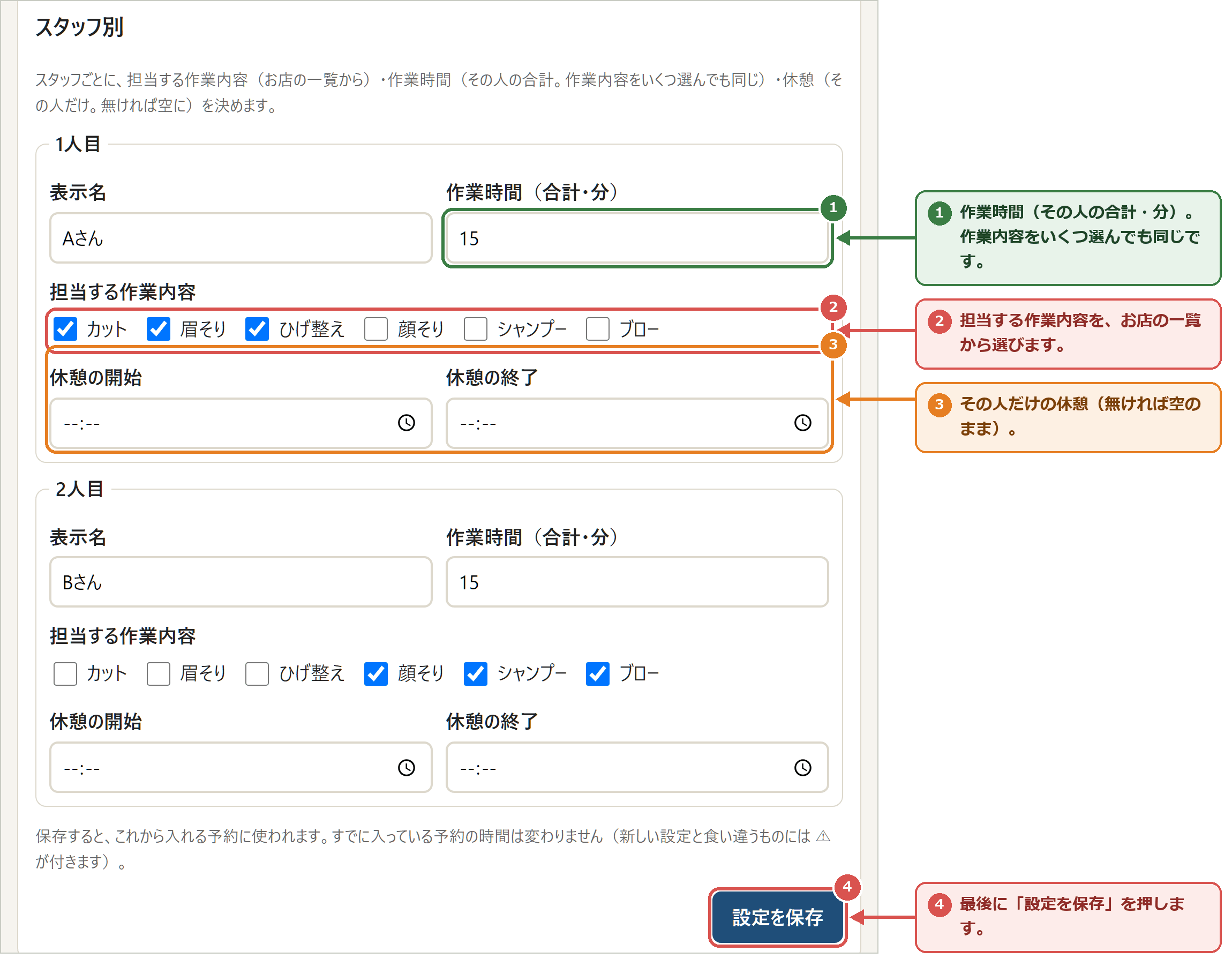
- 表示名:画面と印刷に出る名前です。お店の方のお名前を入れられます。
- 担当する作業内容:お店の一覧(9章)から選びます。どのスタッフも担当していない作業内容は、予約のときに選べません。
- 作業時間:その人の合計の時間です。作業内容をいくつ選んでも同じです。
- 休憩:その人だけの休憩です。お店の休憩と同じなら、空のままでかまいません。
来店チェック

「使う」にすると、台帳の予約の右端に「来店」の欄が出ます。お客さまが来店したら印を付けます。売上表では、印を付けた予約を「来店(売上)」として数えます。選んだら「設定を保存」を押します。
11売上表・料金表
画面の上の「売上」を押すと、売上表のページが開きます。上の欄で「1日の売上」「1か月の売上」「料金表」を選びます。
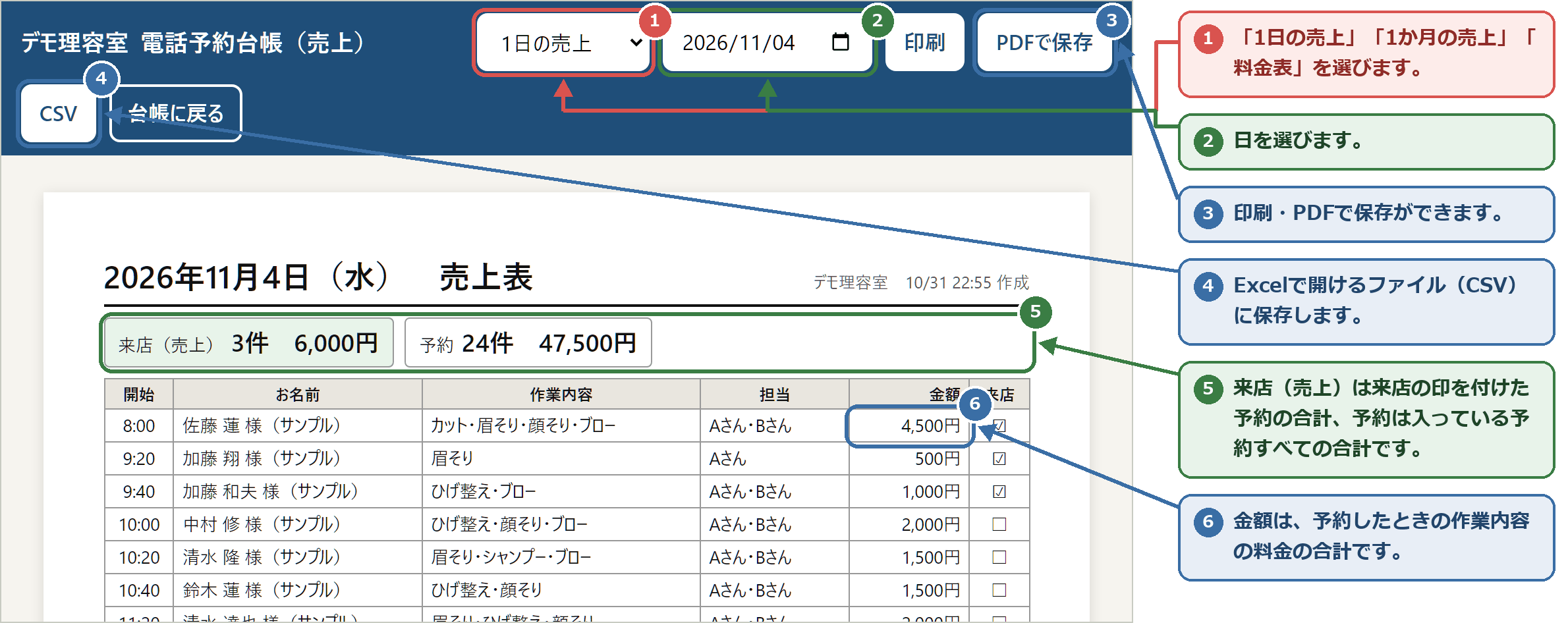
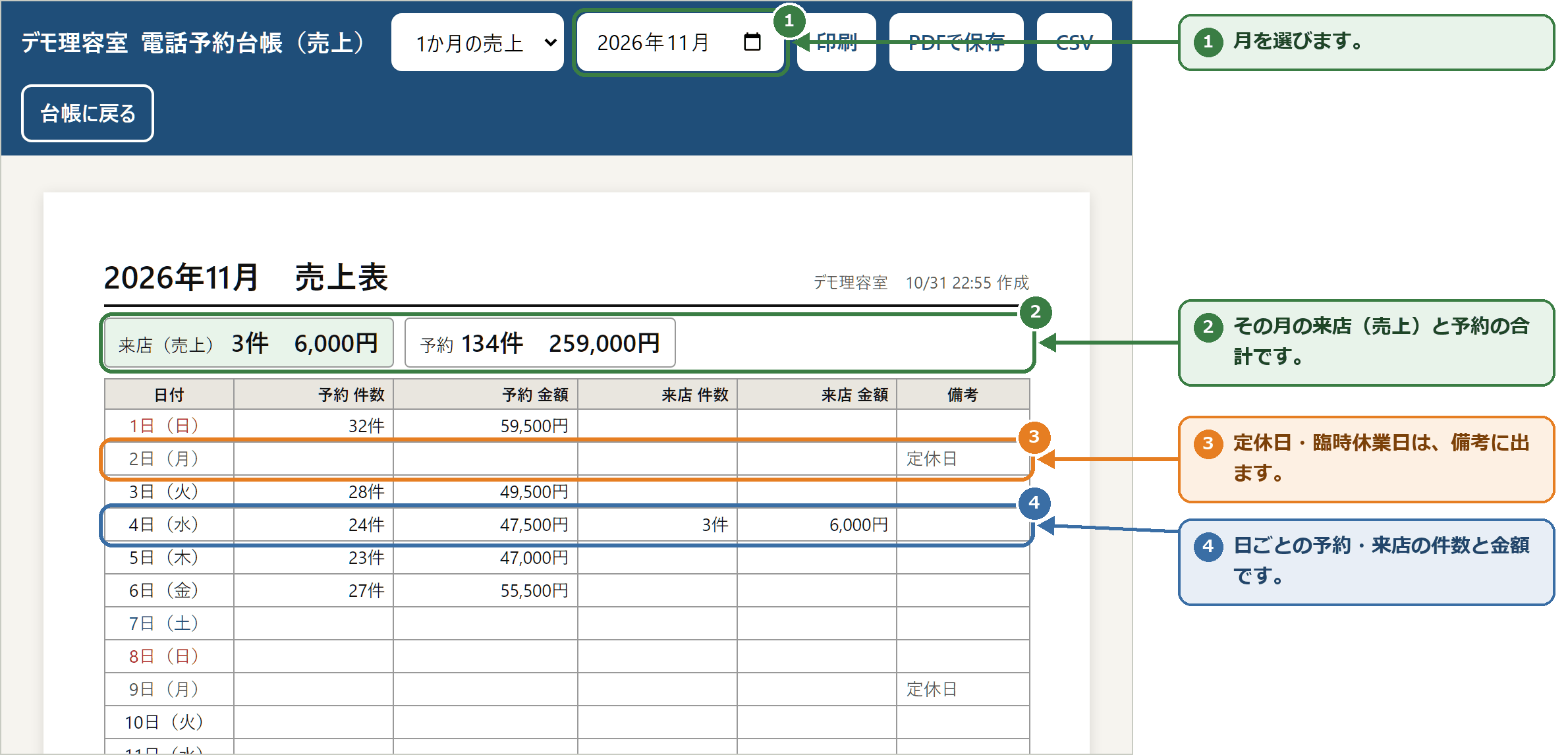
| 来店(売上) | 来店の印を付けた予約の件数と金額です。来店チェックを使わないお店は、予約の合計を売上として出します。 |
|---|---|
| 予約 | 入っている予約すべての件数と金額です(キャンセルした予約は入りません)。 |
| 作業内容ごとの件数 | 表の下に、作業内容ごとの件数が出ます。 |
| 印刷・PDF・CSV | 「印刷」で紙に、「PDFで保存」でPDFに(印刷の画面で送信先を「PDF に保存」にします)、「CSV」でExcelで開けるファイルにします。 |
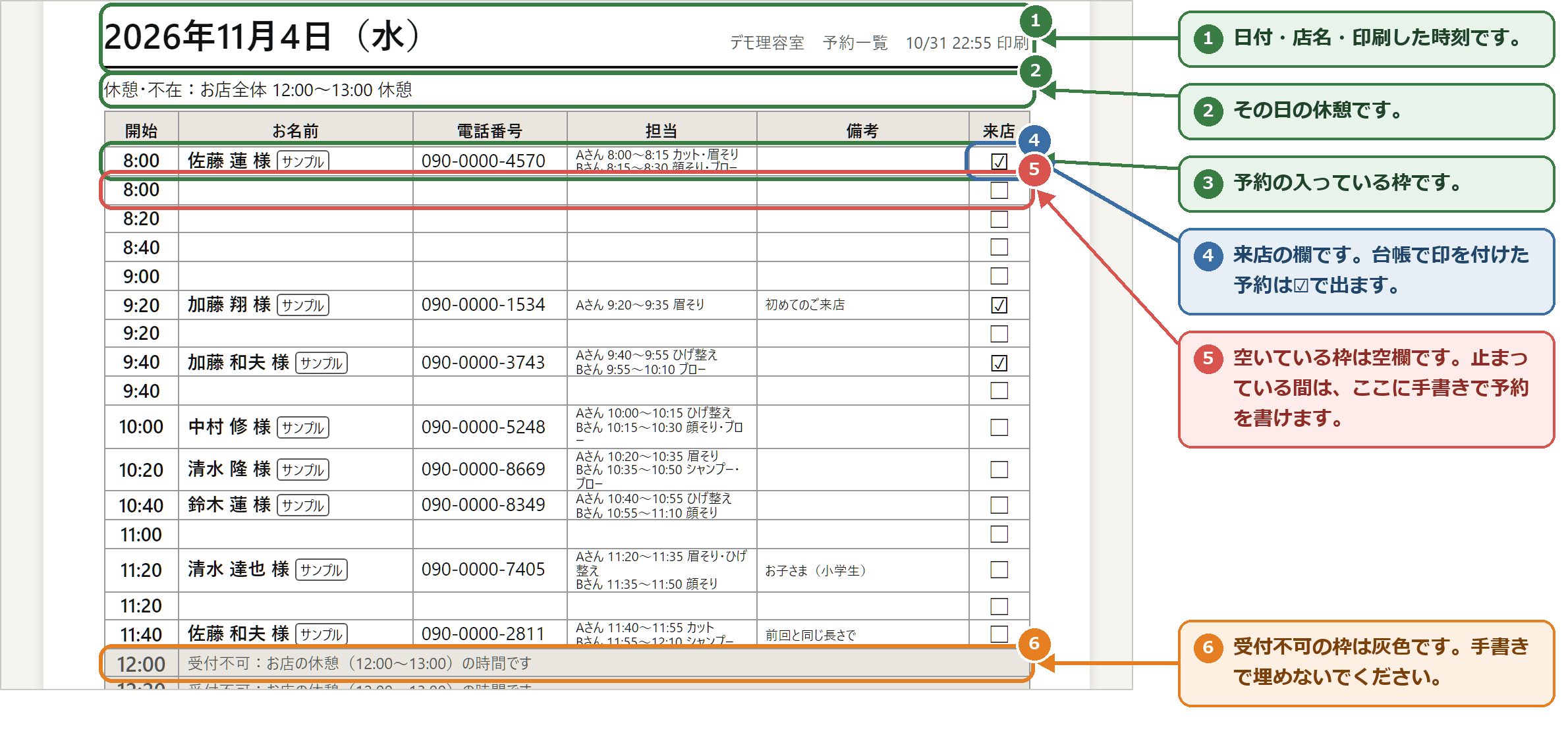
12印刷用の一覧(止まったときの備え)
インターネットや機械が止まっても電話を受けられるよう、毎日の営業が終わったら、翌日の一覧を紙に印刷しておきます。
- 予約台帳の上の「印刷」を押します。 新しいページに、開いていた日と翌日の一覧が出ます。
- 「その日と翌日」「その日だけ」「翌日だけ」から選び、「印刷する」を押してプリンターを選びます。 1日がA4の紙1枚です。休みの日は、前の日の紙の下に1行で入ります。店名の画像を登録していれば、紙の左上に出ます。

13データの保存(CSV・バックアップ)
Excel用ファイル(CSV)に保存する

期間を選んで「CSVをダウンロード」を押すと、予約の一覧をExcelで開けるファイルに保存します。作業内容・金額・来店も入ります。キャンセルした予約も「キャンセル」として入ります。
バックアップ
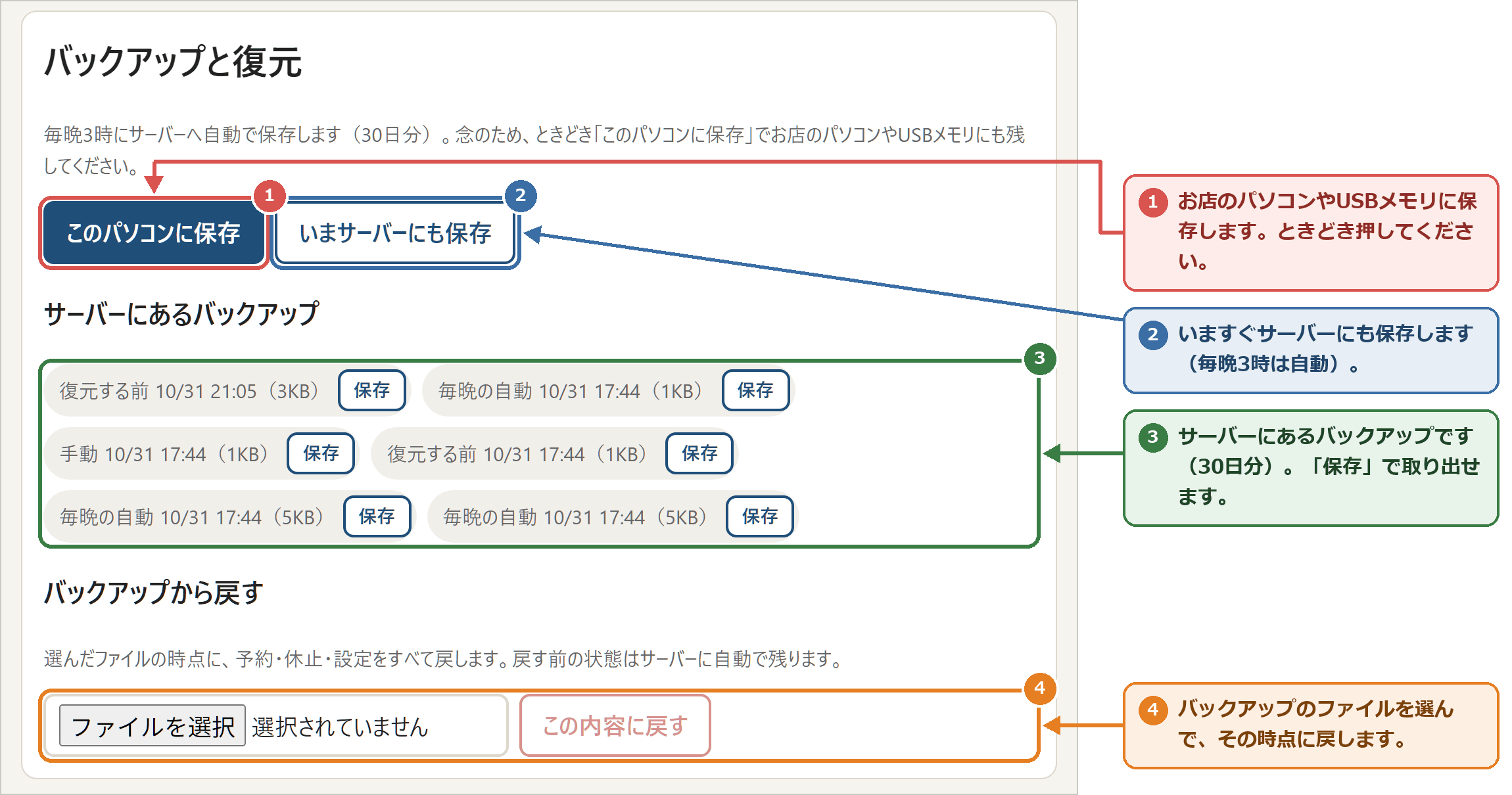
| 毎晩の自動保存 | 毎晩3時に、サーバーへ自動で保存します。30日分残ります。何もしなくてかまいません。 |
|---|---|
| このパソコンに保存 | お店のパソコンやUSBメモリにも控えを置けます。週に1回ほど押しておくと安心です。 |
| バックアップから戻す | 間違えて消してしまったときなどに、ファイルを選んでその時点に戻します。戻す前の状態もサーバーに残るので、やり直せます。 |
お試し版では、バックアップの画面は出ません(お試しの台帳は24時間で消えるため)。CSVの保存・売上表はお試しいただけます。
14困ったとき・よくある質問
| 「ログインしてください」と出た | 12時間たつと、ログインが切れます。パスワードを入れ直してください。 |
|---|---|
| 予約が出ない・画面が古い | 「今日」のボタンを押すと、読み直します。 |
| 「通信に失敗しました」と出た | もう一度「保存」を押してください。二重に入ることはありません。 |
| 2台で同じ時間を受けてしまった | 先に保存した方だけが入ります。あとの方には「この時間は、ほかの端末で先に予約されました」と出て、画面が読み直されます。 |
| インターネットが止まった | 前の日に印刷した一覧(12章)で受けて、直ったら画面から入れ直してください。 |
| お客さまがネットで予約できる? | 最初の版は、お店の方が電話で受けて入れる形です。必要になったら、ご相談のうえで考えます。 |
| スマホでも使える? | はい。スマホ・タブレット・パソコンのどれでも、同じ画面が使えます。 |
| 料金を変えたのに、予約の金額が前のまま | 予約の金額は、予約したときの料金で残ります。これから入れる予約から新しい料金になります。変えたい予約は「変更」で作業内容を選び直して保存してください。 |
| 画面が古いまま・画像が出ない | ブラウザが前の画面を覚えていることがあります。再読み込み(F5、スマホは画面を下に引く)をしてください。 |
| お客さまの名前や電話番号は大丈夫? | お店のパスワードでログインしないと見られません。印刷した紙は、使い終わったら破って捨ててください。 |
お試し版で困ったとき
| メールが届かない | 迷惑メールのフォルダを見てください。届いていなければ、メールアドレスに打ち間違いがないかを確かめて、60秒たってから「もう一度送る」を押してください。 |
|---|---|
| 「このワンタイムパスワードは使えません」と出た | 数字の有効期限は10分です。もう一度お申込みの画面から送り直してください(5回続けて間違えたときも同じです)。 |
| 「混み合っています」と出た | 1日にお試しいただける人数に上限があります。翌日(朝9時以降)に、もう一度お申込みください。すでにお試し中の方は、そのままお使いいただけます。 |
| 24時間たったら? | お試しの台帳は、入れた予約ごと自動で消えます。続けてお試しいただくときは、もう一度お申込みください(新しい台帳が開きます)。 |
| ほかの人に見られない? | お試しの台帳は、お申込みいただいた方ごとに別々です。ほかの方からは見えません。 |
| ご案内メールを止めたい | ご案内メールの最後にある「配信停止」のリンクから、いつでも止められます。お問い合わせ先へ「配信停止」とお送りいただいても止めます。 |